Mejores Ajustes de WhatsApp Plus para Usuarios Avanzados y Chats Diarios
Qué Define a un Usuario Avanzado en WhatsApp Plus
Un usuario avanzado es alguien que utiliza una aplicación de mensajería como parte central de su vida diaria, ya sea para coordinación laboral, grandes grupos de amigos, creación de contenido o gestión de comunidades. Estos usuarios envían cientos de mensajes por semana, comparten archivos de medios grandes, hacen malabarismos con múltiples grupos y dependen del acceso rápido a conversaciones y contactos. Para ellos, la configuración predeterminada de cualquier messenger se siente limitante.
WhatsApp Plus está diseñado para servir exactamente a esta audiencia. Bajo su interfaz familiar yace un panel de ajustes profundo lleno de interruptores avanzados. Configurar estos ajustes de forma reflexiva transforma la aplicación de una herramienta de chat casual a una potencia de productividad.
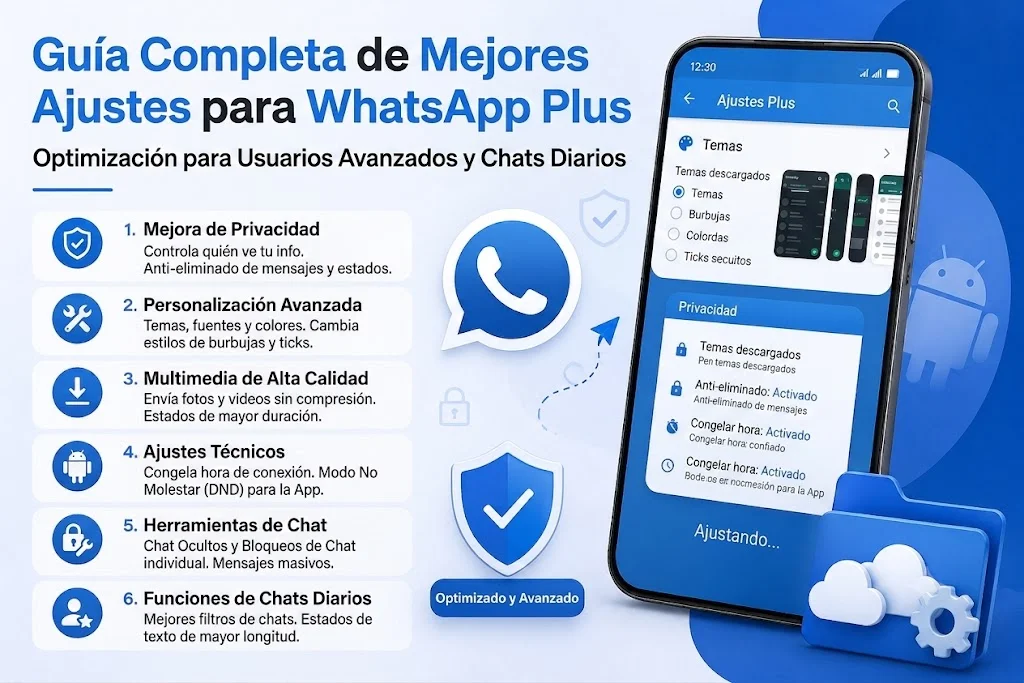
Ajustes de Medios para Velocidad y Calidad
Una de las primeras áreas que los usuarios avanzados personalizan es el manejo de medios. El WhatsApp predeterminado comprime las imágenes antes de enviarlas, lo cual ahorra ancho de banda pero reduce la calidad. Los usuarios avanzados que comparten fotografía, trabajo de diseño o imágenes de productos prefieren transferencias sin comprimir para preservar cada detalle.
Ajustes de Medios Recomendados
- Establecer la calidad de imagen a original en Ajustes Plus u opciones de medios
- Habilitar el envío de videos hasta un gigabyte cuando sea compatible
- Desactivar descargas automáticas en Wi-Fi y datos móviles
- Configurar descarga automática solo para tipos de archivo específicos
- Elegir una carpeta dedicada para medios recibidos para mantener el almacenamiento organizado
Estos ajustes logran un equilibrio entre calidad y almacenamiento. Las miniaturas comprimidas y los originales de calidad completa se pueden guardar si es necesario, aunque hacerlo consume más espacio en el dispositivo.
Gestión de Notificaciones para Múltiples Grupos
Los usuarios avanzados a menudo pertenecen a docenas de grupos activos, y el zumbido constante de notificaciones puede volverse abrumador. WhatsApp Plus ofrece controles de notificación granulares que van mucho más allá de lo que proporciona la aplicación oficial. Los ajustes de notificación por chat, tonos personalizados y filtros de prioridad ayudan a los usuarios a enfocarse en las conversaciones que más importan.
Configuraciones de Notificación Útiles
- Asignar tonos distintos a grupos de familia, trabajo y amigos
- Silenciar conversaciones archivadas o de baja prioridad permanentemente
- Habilitar vibración solo para mensajes directos de contactos destacados
- Usar notificaciones de color LED para identificar categorías de chat de un vistazo
- Programar horas de silencio durante reuniones o tiempo de descanso
Estos pequeños ajustes suman a una experiencia más tranquila donde los mensajes importantes son inmediatamente notables mientras el ruido de fondo se desvanece.
Herramientas de Chat y Atajos de Productividad
Más allá de las notificaciones, WhatsApp Plus incluye varias herramientas de chat que aceleran la comunicación diaria. El traductor integrado, por ejemplo, permite a los usuarios traducir mensajes entrantes sobre la marcha, lo cual es invaluable para grupos internacionales. Los filtros de búsqueda integrados permiten encontrar tipos de medios, fechas o remitentes específicos en segundos.
Funciones de Chat que Ahorran Tiempo
- Programar mensajes para enviar en un momento posterior
- Fijar hasta cinco chats importantes para acceso rápido
- Usar plantillas de respuesta rápida para respuestas frecuentes
- Marcar mensajes importantes con estrella para encontrarlos después
- Habilitar carpetas de chat para agrupar trabajo, familia y conversaciones personales
Estas funciones transforman WhatsApp Plus en un centro de comunicación flexible en lugar de una simple herramienta de mensajería, lo cual es especialmente útil para usuarios que gestionan vidas personales y profesionales dentro de la misma app.
Configuración de Privacidad para Mensajería Sin Estrés
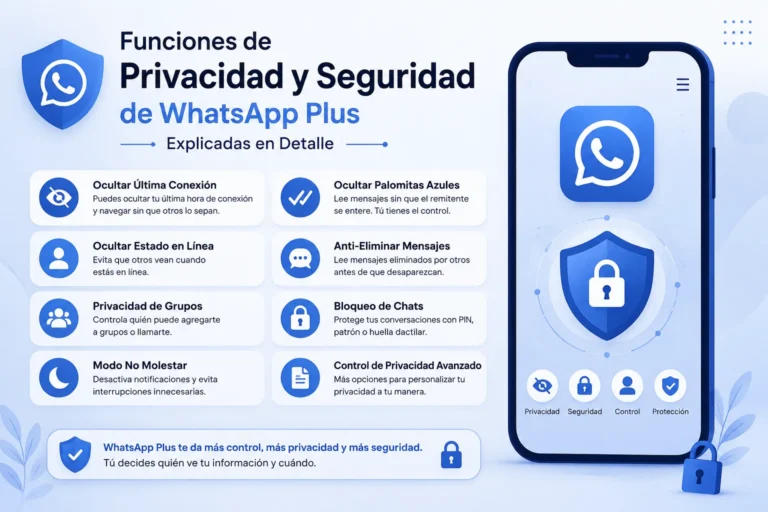
Los usuarios avanzados valoran la privacidad porque sus teléfonos a menudo contienen información sensible sobre trabajo, familia y finanzas. WhatsApp Plus proporciona controles de privacidad extensos que, una vez configurados correctamente, eliminan gran parte de la presión social de la mensajería. Ocultar el estado en línea, congelar la última conexión y desactivar las confirmaciones de lectura son puntos de partida populares.
Ajustes de Privacidad que Vale la Pena Configurar
- Ocultar el estado en línea de todos excepto contactos destacados
- Congelar la última conexión a una marca de tiempo pasada cómoda
- Desactivar ticks azules para chats no esenciales
- Habilitar bloqueo de aplicación con autenticación biométrica
- Activar anti-revocación para preservar todos los mensajes recibidos
Configurar estos una vez y luego olvidarse de ellos crea un entorno de bajo estrés donde los usuarios pueden leer y responder en su propio horario sin sentirse observados por cada contacto.
Optimización de Almacenamiento y Rendimiento
Los usuarios avanzados tienden a acumular grandes historiales de chat, cientos de archivos de medios guardados y muchas conversaciones activas. Sin una gestión adecuada, la aplicación puede volverse lenta y consumir almacenamiento excesivo. WhatsApp Plus incluye varias herramientas para mantener la experiencia fluida a largo plazo.
Consejos de Gestión de Almacenamiento
- Programar limpiezas automáticas de archivos de medios antiguos
- Mover videos grandes a una carpeta de archivo separada periódicamente
- Limpiar datos en caché cada pocas semanas para liberar espacio
- Desactivar descarga automática para tipos de archivos pesados en datos móviles
- Archivar conversaciones antiguas en lugar de eliminarlas por completo
Combinados, estos hábitos mantienen la aplicación receptiva y previenen la ralentización gradual que afecta a clientes de mensajería que no se mantienen activamente.
Estrategia de Respaldo para Tranquilidad
Incluso el usuario más cauteloso puede perder acceso a su cuenta por un baneo, daño del dispositivo o pérdida accidental de datos. Una estrategia sólida de respaldo es innegociable para usuarios avanzados que almacenan años de conversaciones y medios en la aplicación.
Configuración de Respaldo Recomendada
- Habilitar respaldos locales cada semana al almacenamiento interno
- Opcionalmente sincronizar respaldos a Google Drive para seguridad fuera del dispositivo
- Exportar chats importantes como archivos de texto para archivo permanente
- Guardar cambios de perfil y configuraciones de temas a través de la función de exportación Plus
- Probar restaurar un respaldo una vez para confirmar que realmente funciona
Una estrategia de respaldo funcional toma minutos para configurarse y proporciona un seguro contra lo inesperado, lo cual es invaluable para usuarios que tratan la mensajería como infraestructura esencial.
Construyendo una Configuración que Crece Contigo
El aspecto más gratificante de WhatsApp Plus es que la configuración puede evolucionar a medida que cambian tus necesidades. Los nuevos usuarios a menudo comienzan con ajustes básicos de privacidad y personalización de temas, luego exploran gradualmente funciones avanzadas a medida que se sienten más cómodos. Con el tiempo, la aplicación se convierte en una herramienta personalizada que refleja exactamente cómo el usuario prefiere comunicarse.
Un buen enfoque es revisar los ajustes cada pocos meses. A medida que las membresías de grupos cambian, las responsabilidades laborales se modifican o aparecen nuevas funciones en las actualizaciones, pequeños ajustes mantienen la experiencia alineada con las prioridades actuales.
Errores Comunes a Evitar Durante la Configuración
Aunque se fomenta la exploración, algunos errores comunes pueden crear dolores de cabeza innecesarios. Los filtros de notificación agresivos pueden hacer que los usuarios pierdan mensajes importantes, la limpieza automática demasiado agresiva puede eliminar medios apreciados, y las compilaciones beta inestables pueden introducir caídas que interrumpen la comunicación. Evitar estas trampas mantiene la experiencia positiva desde el inicio.
Errores de Configuración a Tener en Cuenta
- Instalar la última compilación beta antes de que sea ampliamente probada
- Desactivar demasiadas notificaciones durante la primera semana de uso
- Habilitar limpieza automática sin revisar primero las reglas de limpieza
- Saltarse la creación de respaldos antes de ajustar privacidad o configuraciones de chat
- Importar temas no familiares de fuentes no verificadas
Preguntas Frecuentes
P: ¿Puedo guardar diferentes perfiles de ajustes para trabajo y uso personal?
R: Aunque la app no soporta cambio automático de perfil, puedes alternar funciones manualmente al cambiar contextos.
P: ¿Los ajustes de usuario avanzado afectan significativamente la vida de la batería?
R: Compartir medios pesados y servicios en segundo plano pueden usar más batería, pero el impacto es modesto en dispositivos modernos.
P: ¿La función de programar mensajes es precisa?
R: Usa el reloj interno del dispositivo, por lo que la precisión depende de mantener la hora del sistema correctamente sincronizada.
P: ¿Puedo aplicar estos ajustes en teléfonos Android antiguos?
R: La mayoría de los ajustes funcionan en cualquier versión moderna de Android, aunque el rendimiento puede variar en dispositivos con recursos limitados.
P: ¿Hay algún ajuste que deba evitar como nuevo usuario avanzado?
R: Evita limpieza automática agresiva o filtros de notificación agresivos hasta que entiendas cómo afectan tu flujo de trabajo diario.